
Inhalt
- Unterstützte Systeme & Mindestanforderungen
- Browserversion prüfen & aktualisieren
- Typische Browserfehler – Ursachen & Lösungen
- Allgemeine Troubleshooting-Checkliste
- Unklare Fehlermeldungen & Performanceprobleme
1. Unterstützte Systeme & Mindestanforderungen
Betriebssysteme (mit Hersteller-Support)
-
Windows 7 / 10 +
-
macOS 10.10 +
Aktuelle Browser mit TLS 1.2
-
Google Chrome (aktuellste)
-
Mozilla Firefox / Firefox ESR (aktuellste)
-
Microsoft Edge (aktuellste)
-
Safari (macOS, aktuellste)
-
Internet Explorer 11 (Windows)
Technik
-
Internet: min. 1 MBit (6 MBit empfohlen)
-
Auflösung: min. 1024 × 768 (1920 × 1080 empfohlen)
2. Browserversion prüfen & aktualisieren
Chrome
- Menü (⋮) → „Über Google Chrome“
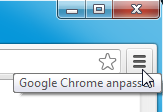
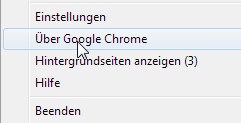
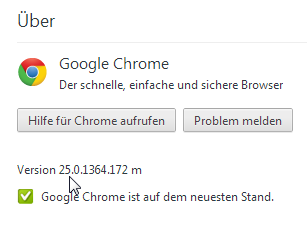
- Version ablesen; Update läuft automatisch.
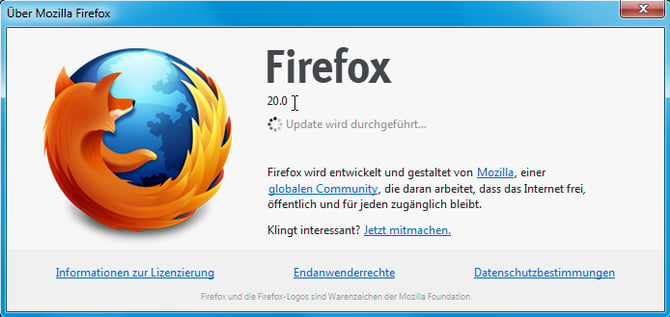
Firefox
- Menü (≡) → Fragezeichen → „Über Firefox“
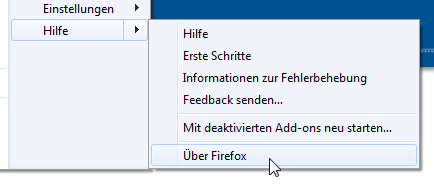
- Version & Update-Button erscheinen.
Support-Shortcut
Im Ticket: „Kunden-Aktivität“ (Hauptlogin) oder „Mitarbeiter-Aktivität“ (Sublogin) zeigt Browser & Version.
3. Typische Browserfehler – Ursachen & Lösungen
| Problem | Ursache | Lösung |
|---|---|---|
| Eingaben verschwinden in Safari | AutoFill schreibt Formulare leer | Safari > Einstellungen > AutoFill: „Andere Formulare“ deaktivieren |
| „Seite kann nicht angezeigt werden“ | Falsches/ blockiertes SSL-Zertifikat | Auf Schloss-Symbol klicken; muss „VeriSign, Inc.“ anzeigen. Anderes Zertifikat → störendes Programm entfernen |
| Firefox schneidet Text beim PDF-Druck ab | Integrierte PDF-Vorschau |
Firefox Menü > Einstellungen > Anwendungen → „PDF“ auf „Adobe Reader verwenden“ stellen |
| Loginfehler ohne TAN/Passwortbezug | Veralteter oder nicht unterstützter Browser | Browserversion ermitteln → Update gemäß Anleitung |
| „Format is not a Funktion“ | Script-Cache oder Einzelfehler | Cache/Cookies löschen, Seite neu laden. Wenn reproduzierbar: Ticket weiterleiten |
| SEC-/Zertifikatsfehler | Abgelaufenes/ widerrufenes Zertifikat im Cache | F5 refresh, Cookies löschen, Browser neu starten |
| RawDataTools-Fehler (Fibu-Export) | Temporäre Systemlast | Nach 5-10 Min. erneut versuchen; bei Persistenz Ticket weiterleiten |
4. Allgemeine Troubleshooting-Checkliste
- Alternativen testen: Zweiten Browser (Chrome/Firefox) ausprobieren.
- Cache & Cookies leeren, Browser neu starten.
- Geräte- & Systemzeit prüfen (relevant für TLS & TAN).
- PDF-Reader: Aktuelle Version, ggf. auf Adobe Reader umstellen.
- Virenscanner/Firewall: https://svr01.dmrz.de als sichere Seite freigeben; Ad-Blocker deaktivieren.
- Direktaufruf: Bei Ladeproblemen https://svr01.dmrz.de nutzen.
- Systemmail: Bei Bedarf MailAlleAktuelleBrowserinstallieren oder MailAlleCookiesLöschenBrowser senden.
5. Unklare Fehlermeldungen & Performanceprobleme
-
Erfassen Sie stets: Maske, Aktion, exakte Uhrzeit, Wortlaut der Meldung, Browser + Version, alternative Browser-Test, letzte Schritte.
-
Wir empfehlen, erst alle Abrechnungsfälle vorzubereiten und alle Abrechnungsfälle einmalig gemeinsam mit einem Rechnungslauf zu starten.
-
Einzelproblem mit vollständigen Angaben → Ticket ohne Call an PGS/IT weiterleiten.
Hashtags:
#DMRZ #BrowserSupport #Systemanforderungen #LoginFehler #PDFDruck #SSL #Troubleshooting #Performance #Fehlermeldung