
- Darstellungs- und Ladeprobleme
- Anmeldung: Haupt- & Sublogins
- Passwort zurücksetzen
- Sicherheits-E-Mailadresse & Bestätigung
- Automatischer Logout & Inaktivitätsseite
- 2-Faktor-Authentifizierung (TAN-Verfahren)
- Passwortsicherheit (BSI-Tipps)
- Inhaber und Gerätewechsel
1. Darstellungs- und Ladeprobleme
Mögliche Symptome
-
Leere Seite oder nur linke Navigation
-
„Seite konnte nicht geladen werden“
-
Heilmittel-Kalender: „Kalender Steuerelement konnte nicht gefunden werden“
Soforthilfe
- Browser-AdBlocker deaktivieren oder https://svr01.dmrz.de whitelisten.
- Virenscanner/Firewall: Domain als „sichere Seite“ zulassen.
- Browser-Cache leeren, Gerät neu starten, alternativen Browser testen.
2. Anmeldung: Haupt- & Sublogins
-
Hauptlogin: Zugangsdaten auf www.dmrz.de > „Login“ eingeben.
- Sublogins werden komplett vom Hauptlogin in der Mitarbeiterverwaltung verwaltet (Passwort, Aktivierungscode, TAN-Liste, TAN und Login-Fehlerzähler zurücksetzen).
-
Rechteverwaltung Sublogin: Der Hauptlogin ist zuständig für die Rechteverwaltung der Mitarbeiter. Sollte ein Mitarbeiter nicht alle Menüpunkte sehen bzw. bearbeiten können, muss der Hauptlogin die Rechte in der Mitarbeiterverwaltung prüfen und ggf. weitere erteilen.
- Als Hauptlogin anmelden und auf den Reiter „Stammdaten“ klicken.
- Den Menüpunkt „Mitarbeiterverwaltung“ öffnen.
- In der Liste die gewünschten Mitarbeiter/in suchen und auf das Stiftsymbol klicken.
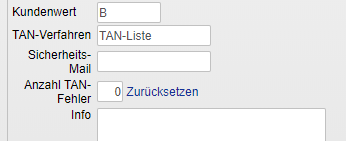
- Im Abschnitt Login-Daten die „Login-Fehler“ und "TAN-Fehler" auf 0 setzen.
- Hauptlogin kann dort für den jeweiligen Mitarbeiter ein neues Passwort vergeben
- Ebenfalls kann dort auch sofort ein neuer Aktivierungscode erzeugt und ausgedruckt werden → Button "Aktivierungscode drucken".
Typische Fehler & Checks:
- Falscher Login/Passwort → Schreibweise prüfen (Hauptlogin oder hauptlogin:sublogin).
- Gesperrtes Konto / TAN- oder Loginfehler ≥ 3 → Zähler im Support-Ticket auf 0 setzen.
- Wechsel des Authenticator-Geräts → neuer Aktivierungscode nötig (Hauptlogin erstellt ihn).
- Keine gespeicherten Passwörter/TANs einfügen – stets manuell tippen, da sich die Passwörter teilweise bei Neuvergabe im Browser falsch abspeichern.
3. Passwort zurücksetzen
Hauptlogin
-
„Passwort vergessen / TAN-Schlüssel zurücksetzen“ auf der Login-Maske nutzen.
-
Login + hinterlegte E-Mail + Kundennummer eingeben → E-Mail mit Links (neues Passwort ODER neuer Aktivierungscode)
Sublogin
-
Wenn E- Mail hinterlegt: identischer Online-Prozess möglich.
-
Ohne E-Mail: Hauptlogin vergibt neues temporäres Passwort in „Mitarbeiter“.
Reset-Mail kommt nicht an
-
Spam prüfen, E-Mail-Adresse im Profil verifizieren
4. Sicherheits-E-Mailadresse & Bestätigung
-
Nur Hauptlogin kann die differenzierte Sicherheits-E-Mail im Profil hinterlegen (muss sich von der Kontakt-E-Mail unterscheiden).
-
Nach Eingabe versendet das System einen Bestätigungslink (2 h gültig) an diese Adresse.
-
Link nicht mehr gültig / Mail fehlt → Adresse erneut eintragen; Mail wird neu erzeugt.
5. Automatischer Logout & Inaktivitätsseite
-
Sicherheitstimeout nach ca. 30 Minuten oder bei Verbindungsabbruch des Internets.
-
„Inaktivitätsseite“ erscheint bei falscher Systemzeit – Datum/Uhrzeit am Gerät korrigieren.
-
Intervall kann nicht verlängert/deaktiviert werden.
6. 2-Faktor-Authentifizierung (TAN-Verfahren)
6.1 TOTP (Microsoft Authenticator / Desktop-Apps)
Vorteile: sicherer & komfortabler als TAN-Listen, gesetzlich vorgeschrieben für neue Kunden.
Einrichtung
-
Im DMRZ unter „Nächste Schritte“ neues TAN-Verfahren starten.
-
Microsoft Authenticator (iOS/Android) oder OTP-Manager / WinAuth (Desktop) installieren.
WinAuth Schritt-für-Schritt-Anleitung:
- Schließen Sie die WinAuth-Anmeldung, falls sie geöffnet ist
- Starten Sie den Windows Explorer

- Geben Sie in der Adresszeile des Windows-Explorers folgendes ein und bestätigen Sie mit der Eingabetaste:

- Suchen und öffnen Sie den Ordner WinAuth
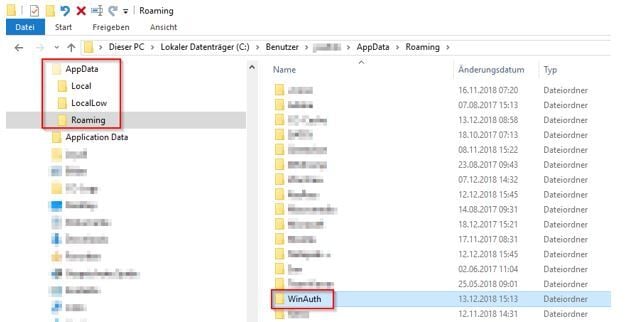
- In dem Ordner befindet sich eine Datei mit Namen winauth.xml:
Klicken Sie mit der rechten Maustaste auf die winauth.xml und wählen Sie im Kontextmenü Umbenennen, hängen Sie bspw. einen Unterstrich an den Namen (winauth.xml) und bestätigen Sie mit der Eingabetaste.
- Starten Sie WinAuth, Sie werden jetzt aufgefordert ein neues Profil einzurichten (Schaltfläche Add)
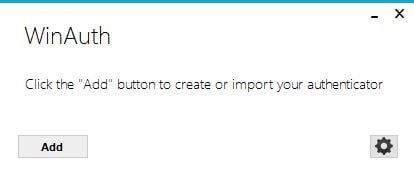
- Sollten Sie an dieser Stelle nicht aufgefordert werden ein neues Profil einzurichten, löschen Sie die winauth.xml aus dem Ordner anstatt diese umzubenennen.
- QR-Code scannen oder Schlüssel manuell eingeben, TAN eintragen – fertig.
Typische Fehler & Lösungen
-
Uhrzeit/Datum synchronisieren.
-
Cache leeren, Geräte neu starten.
Alte TAN-Liste
-
Die erste Liste kommt per Post.
-
Die Folgelisten können selbst ausgedruckt werden (System meldet nach 90 verbrauchten TANs).
-
Bei Verlust/Nichtempfang: Adresse abgleichen und bitte beachten, dass eine
Gebühr von 10 € + MwSt fällig wird. Der Versand erfolgt nur an die hinterlegte Anschrift.
-
Eine Umstellung auf TOTP ist jederzeit möglich; Anleitung & Unterstützung wird durch den Support angeboten
7. Passwortsicherheit (Empfehlungen BSI)
Das sicheres Passwort sollte folgende Kriterien erfüllen:
-
mindestens aus 12 Zeichen (WLAN: ≥ 20), Kombination aus Groß-/Kleinbuchstaben, Zahlen, Sonderzeichen bestehen
-
nie persönliche Daten oder Muster (1234, qwertz) nutzen
-
nicht speichern, teilen oder sichtbar notieren
-
Eingabe immer unbeobachtet machen, bei Verlust sofort ändern
8. Wechsel von Ansprechpartnern/Inhabern bzw. Endgeräten
Sollte ein Unternehmen verkauft bzw. an einen Nachfolger übergeben werden, so kann im DMRZ eine Umfirmierung getätigt werden. Der laufende Vertrag wird dann auf den Nachfolger umgeschrieben und die gespeicherten Daten werden weitergenutzt. Sofern der Nachfolger keinen Zugriff auf die gespeicherten Daten haben soll, so ist ein eigenes neues Kundenkonto im DMRZ anzulegen. Hier kann der ehemalige Besitzer eine Sonderkündigung anfragen, sobald das neue Konto vom Nachfolger gebucht ist und die Kundennummer vorliegt.
Sollte ein Haupt- oder Sublogin im DMRZ sein Passwort vergessen haben, so kann dies auf der Login-Schaltfläche über den Link "Passwort vergessen" durchgeführt werden.
Wenn eine Neueinrichtung der 2-Faktor-Authentifizierung eines Hauptlogins notwendig ist, durch beispielsweise ein neues Smartphone oder eine versehentliche Deinstallation, so kann über den Button "Authenticator zurücksetzen" ein neues Aktivierungscode angefordert werden. Dieser wird per Email gesendet, sofern eine Sicherheitsmail im Profil hinterlegt wurde. Alternativ wird der Brief kostenpflichtig per Post versendet.
Sublogins können nicht selbstständig einen Aktivierungscode anfordern. Dies muss der zuständige Hauptlogin in der Mitarbeiterverwaltung manuell erledigen und dem Mitarbeiter aushändigen.
Hashtags:
#DMRZ #Login #TANVerfahren #Authenticator #Passwort #Sicherheitsemail #Sublogin #Adblocker #2FA #Passwortsicherheit