
Überblick
Das ImageLINK-Verfahren ermöglicht Krankentransportbetrieben, Verordnungen, Genehmigungen & Co. digital an ausgewählte Kostenträger zu übermitteln. Aktuell beteiligte Kassen:
• AOK Bayern (IK 108310400)
• AOK Sachsen-Anhalt (IK 101097008)
Hinweis: Diese Liste wird laufend erweitert. Bitte prüfen Sie auf DMRZ.de, ob inzwischen weitere Kostenträger teilnehmen. (Stand: bitte bei Veröffentlichung aktualisieren.)
Teilnahme & Freischaltung
• Eigenständig über das Bild-Icon in DMRZ.de aktivieren (je Zugang, nicht je Kostenträger).
• Empfohlen wird mindestens das Servicepaket Silber. Den aktuellen Speicherumfang der verfügbaren Pakete sowie Upgrade-Optionen finden Sie unter Mein Konto → Pakete auf DMRZ.de.
• Nach Aktivierung startet pro Kostenträger zunächst eine 3-monatige Testphase (Parallelversand Papier + Digital). Nach 3 fehlerfreien Rechnungen erfolgt Automatikumstellung ins Echtverfahren.
Dokumenten-Workflow
- Hochladen
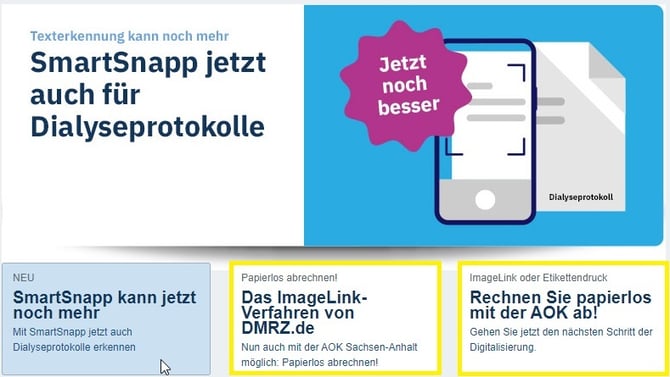
– PC-Scanner (Dokumente → Neu) oder App myDMRZ Krankentransport → SmartSnapp.
– Texterkennung (OCR) liest Muster-4-Verordnungen, bestimmte Genehmigungen und Dialyseprotokolle (KfH, Via Medis …). - Zuordnen / Abrechnungsfall erstellen
– Button Dokumente (blau) anklicken, Dateien anhaken → Abrechnungsfall erstellen oder zuordnen.
– Pro Abrechnungsfall muss mindestens ein Dokument verknüpft sein. - Rechnungslauf
– Rechnung erstellen.
– In Rechnungen – Übersicht Papierflieger „Papierlos versenden“ anklicken, Nutzungsbedingungen akzeptieren → elektronische Übertragung an die Kasse.
SmartSnapp – Fototipps
• Vorder-/Rückseite separat aufnehmen, Lesbarkeit prüfen, grünen Haken bestätigen.
• Mehrseitige Dokumente via „+“ hinzufügen.
• Fehlermeldung „OCR-Service nicht verfügbar“: Nutzen Sie vorübergehend den Browser-Upload als Alternative.
Häufige Fehler & Lösungen
• OCR-Service: Meldung Status/OCRPost – Dies ist ein bekanntes Problem. Nutzen Sie vorübergehend den Browser-Upload als Workaround. Sobald eine dauerhafte Lösung verfügbar ist, wird dieser Artikel aktualisiert.
• Upload-Fehler D500: Speicherlimit erreicht → Paket upgraden oder alte Dateien löschen.
• Dokument verschwindet: Zuordnungsvorschriften in Einstellungen → Profil → Dokumentenmanagement anlegen.
• Versandkreuz beim Papierflieger: Klicken Sie erneut. Bleibt der Fehler bestehen, eröffnen Sie bitte ein Support-Ticket mit der Rechnungsnummer über den DMRZ-Hilfebereich (Menü → Support → Ticket erstellen).
• Falsche / fehlende Belege: Rechnung öffnen → Reiter Dokumente → Dokument hinzufügen → neu senden.
Etikettenpflicht AOK Bayern
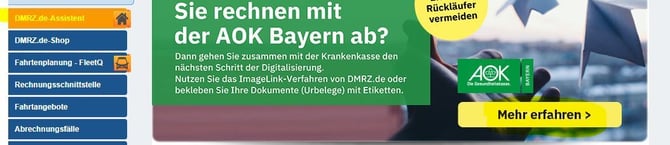
Alternativ zum ImageLINK erlaubt die AOK Bayern maschinenlesbare Etiketten. Pflichtangaben: Versichertennr., IK, Beleg- & Rechnungsnr.
Wer digital versendet, braucht keine Etiketten.
Speichertipps & Zuordnungsvorschriften
• „Immer Kopie“ erspart manuelles Anhängen bei wiederholten Abrechnungen.
• „Keine Zuordnung“ verhindert ungewolltes Anhängen.
• Sortierung der Rechnungsanlagen wahlweise nach Belegnummer oder Versichertem.
Hashtags
#ImageLINK #PapierloseAbrechnung #SmartSnapp #Krankentransport #AOKBayern #AOKSachsenAnhalt #Urbelege #DMRZ #OCR #Dokumentenmanagement