
Inhalt:
- FleetQ-/myDMRZ-App installieren & einrichten
- Häufige App-Probleme & Lösungen
- Fahrtenübermittlung & Live-Tracking
- FleetQ-Einstellungen
FleetQ-/myDMRZ-App installieren & einrichten
- System: Android ≥ 11 (Version 4.0.7) | iOS ≥ 13 (Version 4.0.6).
- Download aus Google Play / Apple App Store, WLAN empfohlen.
- Erster Login erzeugt Freischaltlink im Dashboard: Gerät in Stammdaten → Smartphones/Tablets „Freigeschaltet“ + Fahrer/Fahrzeug zuordnen.
- Mitarbeiter anlegen, Rechte („FleetQ – Meine Fahrten“, „Schichten“, „SmartSnapp“) setzen.
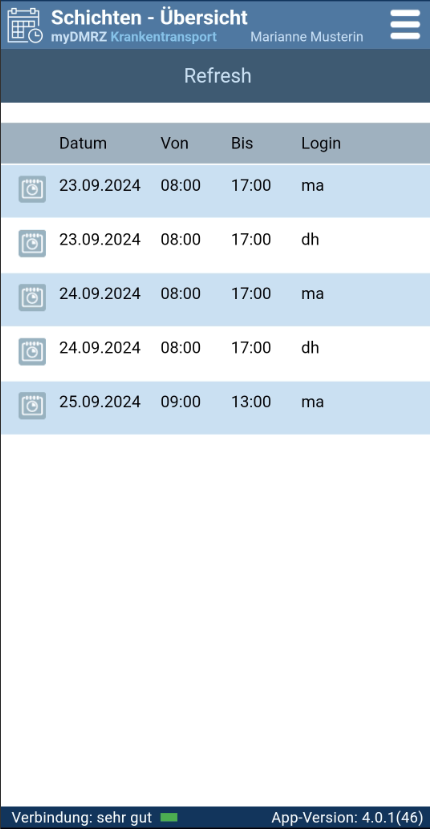
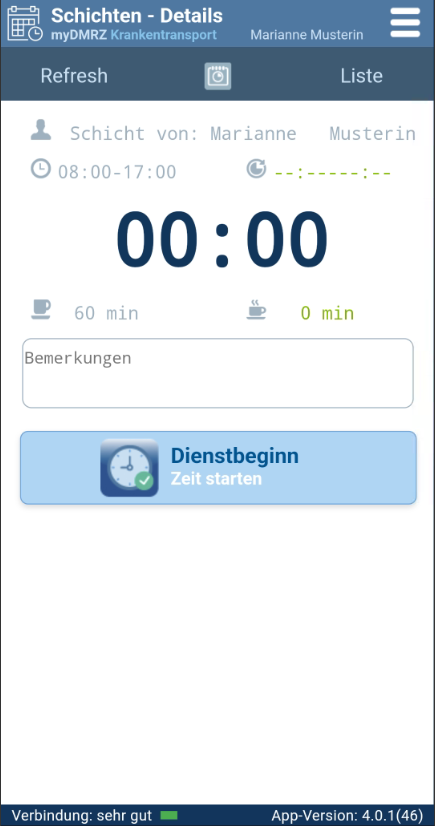
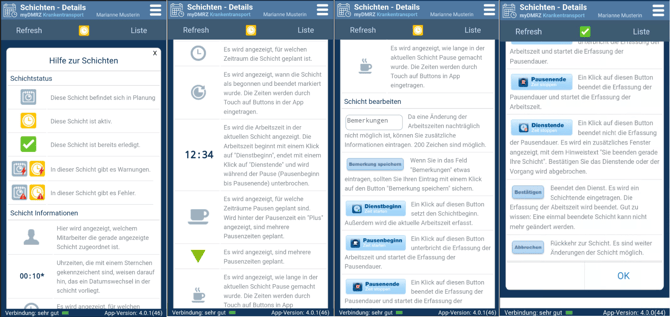
Häufige App-Probleme & Lösungen
- Keine Fahrten / Fehlermeldung: Version prüfen, aus Store neu installieren.
- „Login nicht mehr gültig“: Gerät gesperrt? Login-Fehler auf 0 setzen, ggf. neues App-Passwort; Handy-Uhrzeit ≤ 3 Min. Abweichung.
- „Quota Exit 22 / Quota not exceeded“: Gerätespeicher leeren.
- iOS ≤ 16: abweichende Sprachausgabe / Kamera = bekanntes OS-Verhalten.
- Upload-Probleme SmartSnapp: genaue Schritte + Screenshot notieren, Gerät/OS/Version erfragen.
Fahrtenübermittlung & Live-Tracking
- Rechte: Mitarbeiter darf „FleetQ – Meine Fahrten“ ändern.
- Gerät: Fahrer- oder Fahrzeug-Zuordnung + Internet (Statusbalken gelb/grün).
- Standard-Übertragungsfenster: 8 Stunden in die Zukunft.
- Karte: Live-Position alle 30 Sek., Icons (grün frei | rot besetzt), Firmenstandort, Zoom/Lupe, Fahrgast-Infos per Mouse-over.
FleetQ-Einstellungen
- Fahrtenplanung-Backups (E-Mail).

- „Meine Fahrten“: Schnellruf-Button, Zusatz-Status, Erinnerungsintervalle, GPS-Timeout.
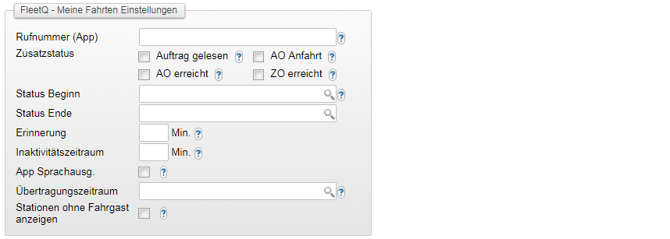
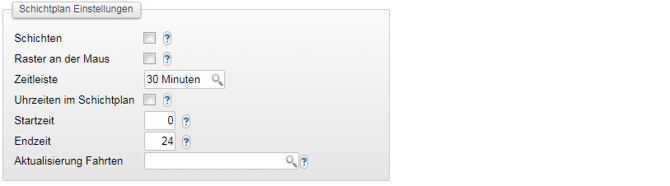
- Schichtplan: Raster, Sichtbarkeit, Fahrzeugfilter.
#Hashtags
#FleetQ #myDMRZ #Fahrtenplanung #Sammeltransport #Serienfahrten #Krankentransport #AppSupport #LiveTracking #SmartSnapp #Arbeitszeiterfassung