
Druckoptionen in der Fahrtenplanung
• Tourenplan: Druckt alle Fahrten eines wählbaren Zeitraums (max. 1 Woche) mit Fahrgast-, Abhol-/Zielort- und Uhrzeitangaben. Berücksichtigt aktuelle Filter (Fahrzeug / Mitarbeiter); ohne Filter werden pro Fahrzeug / Fahrer getrennte Pläne in einem Sammel-PDF erzeugt.
• Einzelfahrauftrag: Erstellt ein Auftragsformular inkl. Felder zur manuellen Erfassung von Hin-/Rücktransport-Parametern.
• Bemerkungsliste (Sammeltransporte): Liefert pro Fahrgast die hinterlegten Bemerkungen für Sammeltransporte.
Alle drei PDF-Drucke sind in der Tagesansicht über das Drucker-Symbol verfügbar (Tarife Advanced & Premium).
Fahrten auf „erledigt“ setzen
- Detailansicht: Status im Abschnitt „Allgemein“ umstellen.
- Tages- oder Wochenansicht: Bearbeitungsmenü → „Termin ist erledigt“.
- Liveansicht: Bearbeitungsmenü → „Status setzen“.
- Bei FleetQ-Übertragung wird die vom Fahrer am Endgerät gesetzte Rückmeldung automatisch übernommen (Einzel- & Serienfahrten, Sammel- & Teiltransporte, Hin- & Rückfahrten).
Fehlermeldung „Rechnungstyp ist nicht definiert“
Um die Fehlermeldung zu beheben, öffnen Sie den betreffenden Abrechnungsfall und ändern Sie dort den Rechnungstyp. Die Meldung verschwindet nach der Änderung. Hinweis: Eine systemseitige Dauerlösung ist in Planung – bitte prüfen Sie beim nächsten Software-Update, ob dieser Schritt noch erforderlich ist.
Mehrpersonentransporte (ohne Sammeltransport-Funktion)
• Gemeinsamer Abhol- oder Zielort:
– Pro Fahrgast eigene Verordnung & eigenen Abrechnungsfall anlegen.
– In der Schnellerfassung „Anzahl beförderte Personen“ eintragen; Kilometer je Fahrgast separat angeben.
• Begleitperson: Ist die Begleitperson auf der Verordnung vermerkt, ggf. Vorgehen mit dem Kostenträger abstimmen.
• Unterschiedliche Teilstrecken:
– Für jeden Fahrgast separate Verordnung & Abrechnungsfall.
– Teilstrecke und Personenanzahl in der Schnellerfassung hinterlegen.
Tipp: Bei regelmäßigem Bedarf empfiehlt sich die Nutzung der Sammeltransport-Funktion. Wenden Sie sich bei Fragen zur Abrechnung von Mehrpersonentransporten an den Support.
Abrechnungsfälle mit Fahrtzeiten
- Fahrtenplanung ohne App-Übermittlung:
– Abrechnungsfall zeigt geplante Start- & berechnete Endzeit.
– Änderungen nur durch Verschieben der Fahrt bzw. Anpassen von Startzeit/Dauer in der Planung. - Mit App-Übermittlung:
– Rückgemeldete Zeiten des Fahrers (Beginn, Ende, Dauer) werden übernommen.
– Korrektur: Fahrt öffnen, im Bereich „Datenzugriff“ Haken bei „manuell“ setzen und Zeiten anpassen. - Mit FleetQ-Statusmapping:
– Die definierten Start-/Endstatus bestimmen die zu übertragenden Zeiten.
– Option A: Andere Start-/Endstatus in „Einstellungen → FleetQ“ wählen.
– Option B: In der Fahrt „manuell“ aktivieren und Zeiten anpassen.
Sammeltransporte anlegen & abrechnen
- Gleiche Krankenkasse: Gesamt-KM (Anfahrt 1 ➜ Person 2 ➜ Behandlungsort) bei Person 1 erfassen; „Beförderte Personen 2“ eintragen.
- Unterschiedliche Kassen: KM wie oben, bei Person 2 zusätzlich Vereinbarungspreis der Kasse hinterlegen.
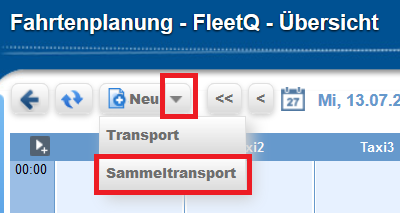
- Fahrtenplanung → Neu → Sammeltransport: Pflichtfelder (Bezeichnung, Datum, Uhrzeit, Dauer, Stationen/Fahrgäste) ausfüllen.
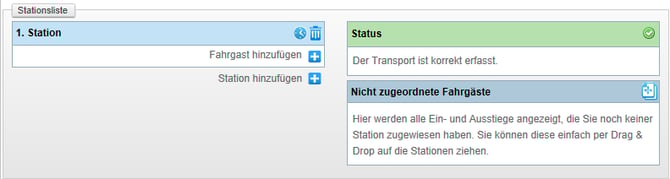
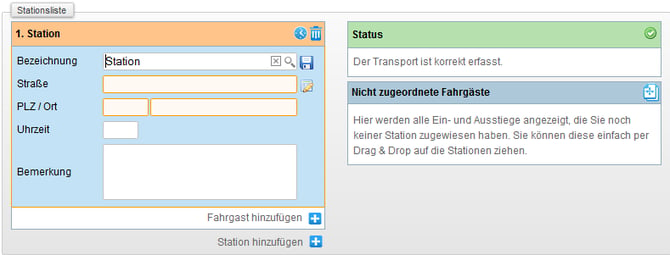
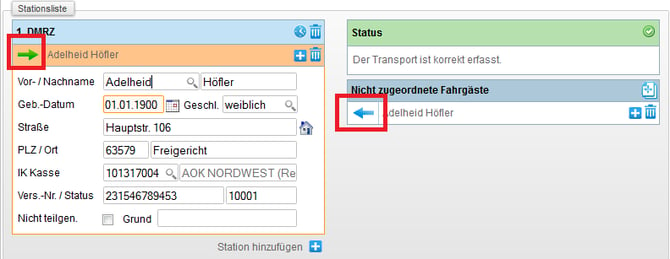
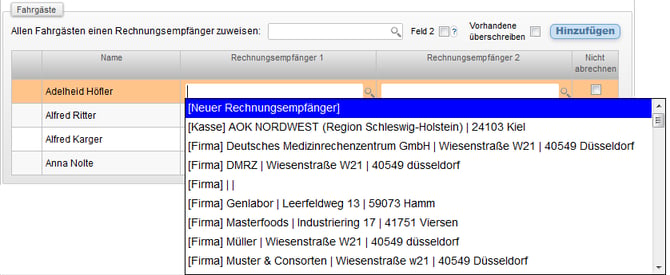
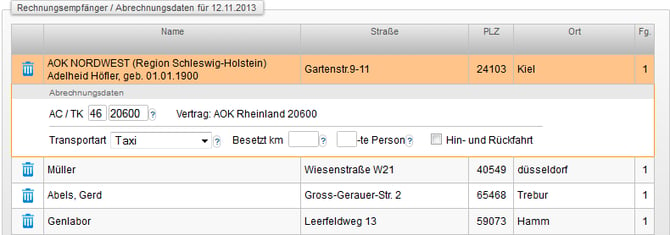
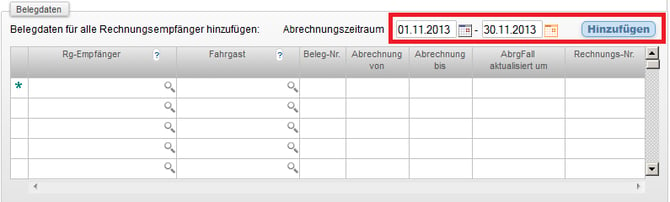
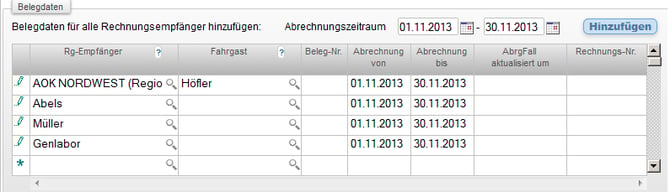
- Reiter Abrechnung: je Fahrgast Rechnungsempfänger + Abrechnungsdaten + Belegdaten (AF) anlegen. Alle erledigten Fahrten werden automatisch in den Abrechnungsfall übernommen; Monatsserien benötigen Folge-AFs.
Serienfahrten in Abrechnungsfälle überführen
- Neue Serie: Versicherter, Termine, Orte erfassen → grüner Status „Transport korrekt“ → Fahrten auf „Erledigt“ setzen.
- Bestehende Serie: In „Fahrtenplanung – Details“ den Abrechnungsfall (AF) kopieren oder ein neues Abrechnungsintervall hinzufügen.

- Vertragswechsel: Serie splitten („Serie bearbeiten ab“), Zuordnung lösen, neuen Vertrag wählen.
Einzeltransporte zusammenführen
Transportnummer der Ursprungstour merken → weitere Termine öffnen → Transportschein → „Zu bestehendem Transportschein hinzufügen“.
Fahrzeuge, Standorte & Routenplanung
- Fahrzeuge: Stammdaten, Kapazität, Führerscheinklasse, Verfügbarkeit, GPS-/Telematikgerät (z. B. TomTom), Profilbild.
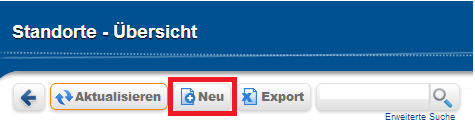
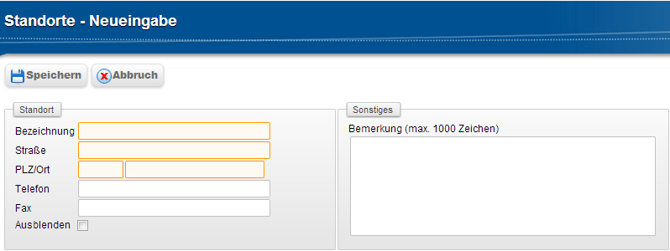
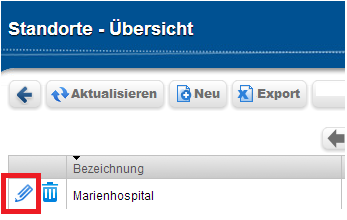
- Standorte: Stammdaten → Standorte oder direkt per Diskette-Icon in Fahrtenplanung/Abrechnungsfall anlegen/bearbeiten.

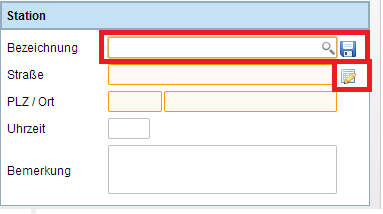

- Route: Abrechnungsfall → Zahnradsymbol neben Zielort ruft Google-Maps-Kurzstrecke auf (Kasse kann kürzen).
Typische Fehlermeldungen in Fahrtenplanung
- „Index außerhalb des Arraybereichs“: Workaround = Termin einzeln anlegen → „Bestehenden Transportschein hinzufügen“.
- „Quelle und Ziel sind identisch“ / „Abrechnungszeiträume überschneiden sich…“: Diese Fehler wurden behoben. Sollte die Meldung erneut auftreten, erstellen Sie bitte ein Support-Ticket (kein Anruf erforderlich).
Hashtags
#Fahrtenplanung #Druckoptionen #StatusErledigt #Mehrpersonentransport #Sammeltransport #FleetQ #Abrechnung #Troubleshooting