
Inhalt
- Grundprinzip der erweiterten Suche
- Aufbau der Filterzeilen
- Praxisbeispiel: Rechnungen nach Zeitraum & Betrag filtern
- Tipps & Besonderheiten
- Suche im Rechnungsfeld („Mehr > Alle anzeigen“)
1. Grundprinzip der erweiterten Suche
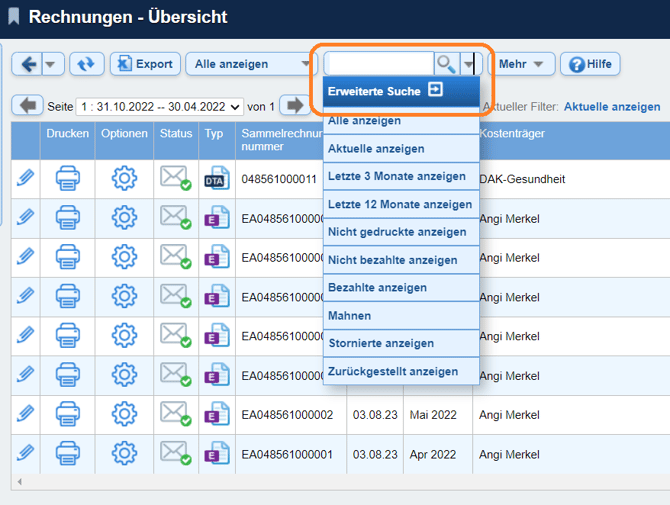
• Jede Listenüberschrift (Spalte) hat meist ein passendes Feld in der „Erweiterten Suche“.
• Fehlt ein voreingestellter Standardfilter, lassen sich individuelle Kriterien kombinieren.
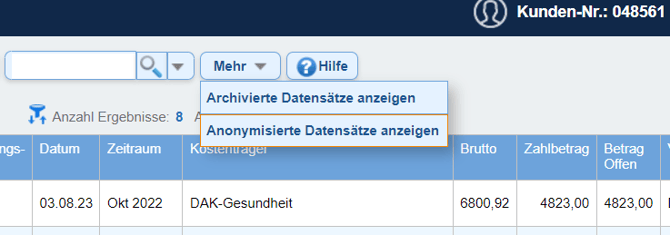
• Optional können archivierte und anonymisierte Datensätze einbezogen werden (Punkt aktivieren).
2. Aufbau der Filterzeilen
| Spalte | Funktion |
|---|---|
| UND / ODER | Verknüpfung der aktuellen Regel mit der nächsten Zeile |
| ( | „Klammer auf“ für Gruppierungen (erforderlich, wenn derselbe Feldname mehrfach genutzt wird) |
| Feldname | Auswahl der Datenspalte (z. B. Versanddatum, Brutto) |
| Operator | wie (=), nicht wie, >, ≥, <, ≤ |
| Wert | Suchbegriff im korrekten Format (Datum: TT.MM.JJJJ, Zahl: ohne Tausenderpunkt) |
| ) | „Klammer zu“ – schließt die zuvor geöffnete Gruppe |
Alle geöffneten Klammern müssen wieder geschlossen werden, damit die Logik korrekt ausgewertet wird.
3. Praxisbeispiel
Ziel: Alle Rechnungen vom 07.05.2024 bis 07.06.2024 mit einem Bruttobetrag ≤ 500 €.
- UND | ( | Versanddatum | ≥ | 07.05.2024
- UND | | Versanddatum | ≤ | 07.06.2024
- UND | | Brutto | ≤ | 500
- ) | | | |
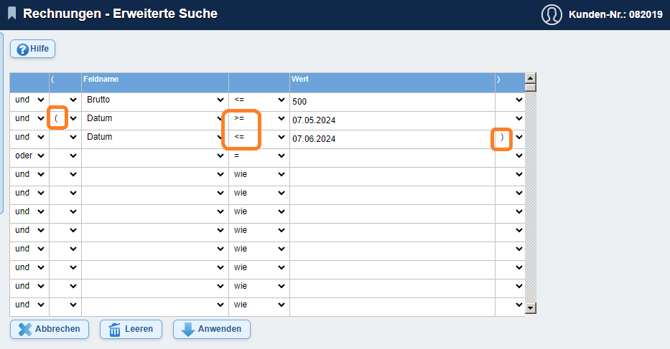
Ergebnis: Anzeige aller Rechnungen, die im genannten Zeitraum versandt und höchstens 500 € brutto betragen.
Variante – ODER: Ersetzen Sie in Zeile 3 „UND“ durch „ODER“, um alle Rechnungen im Zeitraum oder mit Brutto ≤ 500 € zu listen.
4. Tipps & Besonderheiten
• Nicht jede Spaltenüberschrift besitzt ein gleichnamiges Suchfeld (z. B. „Typ“, „Zeitraum“ bei Rechnungen). Nutzen Sie ggf. CSV-Export für Nachbearbeitungen.
• Export per Button „Export“ erstellt eine CSV-Datei zur weiteren Analyse in Excel/Calc.
• Ignorierte Fahrtangebote sind nur intern (DMRZ-Mitarbeiter) suchbar, nicht für Kunden.
5. Suche im Rechnungsfeld („Mehr > Alle anzeigen“)
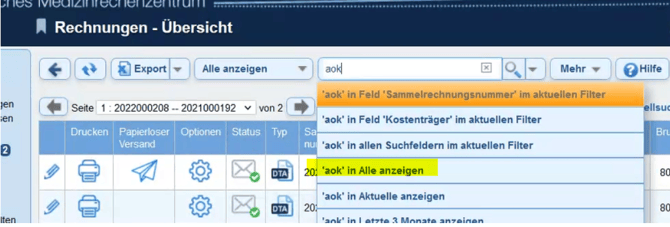
Hat sich die Reihenfolge der Standardfilter geändert, findet der Kunde gewünschte Filter so:
- Im Suchdialog oben rechts auf „Mehr“ klicken.
- „In Alle anzeigen“ auswählen, um sämtliche Filterkategorien einzublenden.
Optionale Kundenmail: MailAlleAlleSuchfeldRechnung.
Hashtags:
#DMRZ #ErweiterteSuche #Filter #Rechnungen #CSVExport #Suchfunktion #Support #Datenanalyse