
Inhalt
- Aktivierung & Grundfunktionen
- Dokumente hochladen – Schnellworkflow
- Zuordnung zu Versicherten & Abrechnungsfällen
- Speichervolumen, Kosten & Sperrung
- Typische Fehlermeldungen & Lösungen
- Druck- und PDF-Probleme
1. Aktivierung & Grundfunktionen
• DMS im Service-Paket enthalten; Menüpunkt „Dokumente“ erscheint nach Buchung.
• Aktivierung einmalig per Klick in der DMS-Maske.

• Preis und Volumen je Service-Paket www.dmrz.de/preise
2. Dokumente hochladen – Schnellworkflow
- „Dokumente – Übersicht“ → Neu → Datei wählen (Verordnung, Genehmigung, Sonstiges).
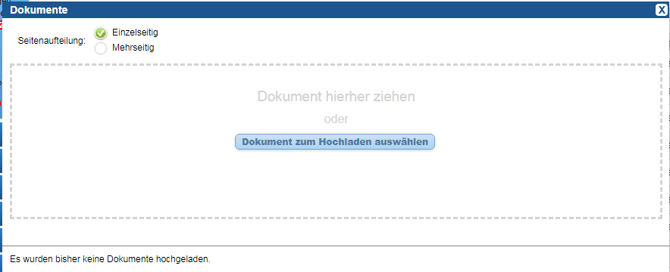
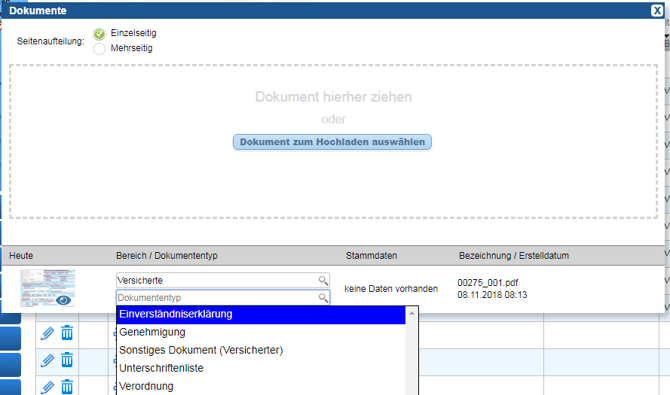
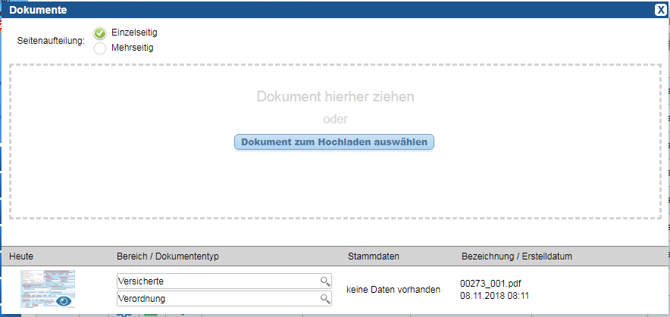

- Automatische Texterkennung ordnet Versicherten zu bzw. legt neuen Datensatz an (Kontrolle & Bestätigung erforderlich).
- Aus einer Verordnung direkt Abrechnungsfall erstellen.
- Weitere Dokumente anschließend im Abrechnungsfall hochladen und verknüpfen.
Hinweis: Upload auch direkt im bestehenden Abrechnungsfall möglich.
3. Zuordnung zu Versicherten & Abrechnungsfällen
• Manuelle Zuordnung: Dokument öffnen (Stiftsymbol) → Bereich „Stammdaten/Detailinformationen“.
• Dokumenten-Zuordnungsvorschrift einmalig unter Einstellungen → Profil → Dokumentenmanagement festlegen
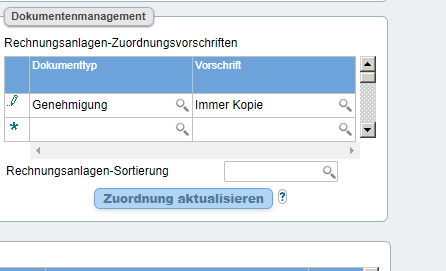
– Optionen: Immer Kopie | Keine Zuordnung | Kopie ab 2. Rechnung | Kopie 1–3 Rechnungen (außer KTL).
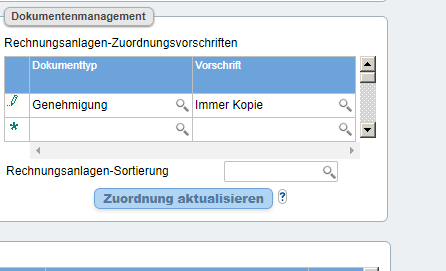
• Pro Abrechnungsfall maximal 1 Verordnung, 1 Genehmigung, 1 Dialyseprotokoll.
4. Speichervolumen, Kosten & Sperrung
| Service-Paket | Inklusivvolumen |
|---|---|
| Bronze | 10 MB |
| Silber | 5 GB |
| Gold | 15 GB (darüber: 1 €/GB) |
• Warnhinweis erscheint 7 Tage vor Volumen- oder Guthabenüberschreitung (auch in Fahrtenplanung & „Nächste Schritte“).

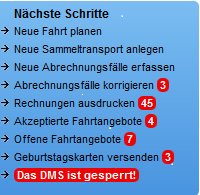
• Innerhalb der Frist Guthaben auffüllen + „Guthaben prüfen“ klicken.
• Bei Volumen D500/E300: Daten löschen oder höheres Service-Paket buchen.
5. Typische Fehlermeldungen & Lösungen
| Code | Ursache | Abhilfe |
|---|---|---|
| E300 / D500 | Volumen aufgebraucht | Dokumente löschen oder Upgrade (Mail: DMSVolumenErhöhung) |
| E100–E400, D000–D400 | diverse Upload-Fehler | Datum/Uhrzeit, Dateigröße & -format prüfen, Browser wechseln, Cache leeren |
| Unbekannter Code | Information sammeln (Datum, Uhrzeit, Meldung, Dokument) und Ticket weiterleiten |
6. Druck- und PDF-Probleme
- Dokument im eigenen Zugang testdrucken (Rechnungen: Listenansicht; Kontroll-/Leistungsnachweise: Abrechnungsfall-Detail).

- Klappt der Druck beim Support, liegt die Ursache lokal beim Kunden:
– Anderen Browser oder PDF-Reader nutzen (Systemmail: AktuelleBrowserInstallieren).
Hashtags:
#DMRZ #DMS #Dokumentenmanagement #Upload #Abrechnungsfall #Speichervolumen #Fehlermeldung #Texterkennung #Kosten #Support