
Inhalt
- Rechnungen an Sozialämter & Behörden
- Wartezeit und Zuzahlung
- Häufige Fehlermeldungen
- Zuzahlungs-Fehler korrigieren
- Gefilterte Rechnungsläufe
- Bezeichnungen auf Papierrechnungen
1. Rechnungen an Sozialämter & Behörden
• Variante 1 – Papierrechnung an Kostenträger
– Rechnungstyp „Papierrechnung an Kostenträger“ wählen.
– Adresse des Sozialamts manuell eintragen (IK Kasse erforderlich).
– Erstellt Einzelrechnungen; Sammelrechnungen nur mit „Papierrechnung an Versicherten“ oder „Konsilrechnung“.
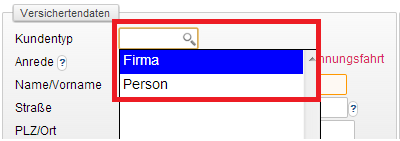
• Variante 2 – Rechnungsfahrt / Privatfahrt
– Rechnungstyp „Rechnungsfahrt“ wählen.
– Rechnungsadresse eintragen.
– Nur verwenden, wenn nicht nach Kassentarif, sondern z. B. nach Taxameter (99STV) abgerechnet wird.
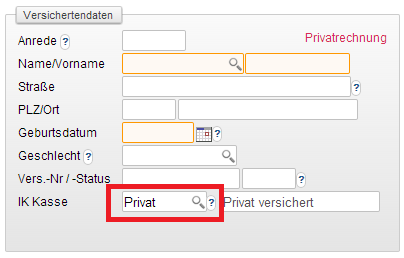
2. Wartezeit & Zuzahlung
• Taxameter: Wartezeit bereits im Fahrpreis enthalten.
• Verträge ohne Wartezeitfeld erlauben keine separate Berechnung – ggf. Vertrag prüfen lassen.
• Wartezeit teils auf Hin- und Rückfahrt verteilt, teils nur auf eine Strecke – Vertrag beachten.
• Zuzahlung wird niemals durch Wartezeit beeinflusst; sie basiert stets auf dem Streckenpreis ohne Wartezeit.
3. Häufige Fehlermeldungen
Fehlermeldung „Wählen Sie einen RechnungsTyp aus“
– Ursache: In „Sonstige Daten → Zahlungen“ wurde keine Zahlungsart hinterlegt.
– Lösung: In Tabelle „Bereits erhaltene Zahlungen“ den RechnungsTyp „Zuzahlung“ per Lupe auswählen, dann speichern.
4. Zuzahlungs-Fehler korrigieren
• Falsch erzeugte Zuzahlungsrechnung bei Zuzahlungsbefreiung:
– Abrechnungsfall korrigieren → Korrekturabrechnungsfall (Grund 2 „Nachforderung/Korrektur“) anlegen.
• Fehlende Zuzahlungsrechnung bei Zuzahlungspflicht:
– Abrechnungsfall korrigieren oder (bei Einzelrechnung) Rechnung auflösen & neu erstellen (beachtet erneute Gebühren).
5. Gefilterte Rechnungsläufe
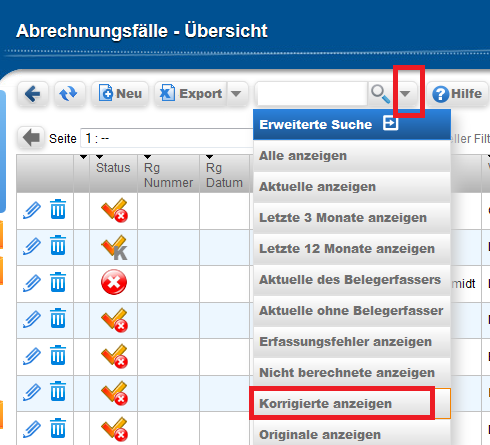
DMRZ.de bietet drei Wege, nur ausgewählte Abrechnungsfälle abzurechnen:
- Vordefinierte Filter (z. B. „Korrekturabrechnungsfälle“).
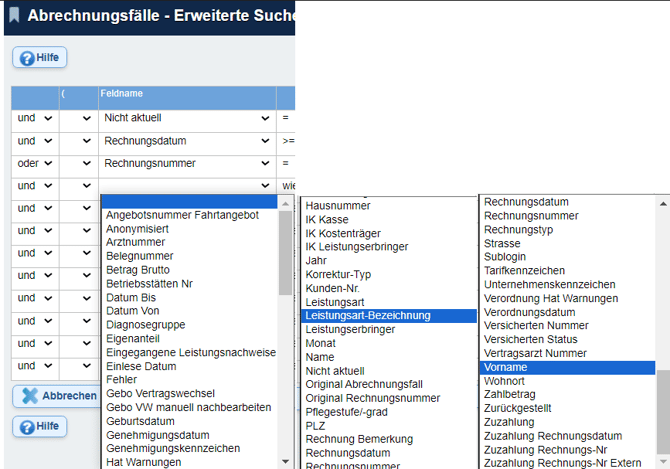
- Erweiterte Suche mit eigenen Kriterien.
- Manuelles Zurückstellen nicht benötigter Abrechnungsfall.
Nach Filterung:
• Button „Rechnungen erstellen (gefiltert)“ starten.
• Eine Filterung ausschließlich nach Mehrwertsteuer ist nicht möglich, da ein Abrechnungsfall mehrere Steuersätze enthalten kann und immer vollständig abgerechnet werden muss.

Hashtags
#Rechnungserstellung #Sozialamt #Rechnungsfahrt #Wartezeit #Zuzahlung #Rechnungslauf #Korrekturabrechnung #Krankentransport #DMRZ