
1. Grundlagen der Belegkonfiguration
Mit der Belegkonfiguration passen Sie Rechnungen, Mahnungen und weitere Belegarten flexibel an Ihr Corporate Design und Ihre organisatorischen Abläufe an. Änderungen wirken ausschließlich für neu erzeugte Dokumente; bereits erstellte Belege bleiben unverändert.
2. Eigene Belegkonfiguration anlegen
- Öffnen Sie Einstellungen → Belegkonfiguration.
- Klicken Sie auf Neu und vergeben Sie eine eindeutige Bezeichnung (z. B. „Rechnung Standard“).
- Wählen Sie den gewünschten Rechnungstyp und speichern Sie.
- Nutzen Sie das Auge-Symbol, um jederzeit eine Vorschau (PDF) anzuzeigen.
3. Texte & Platzhalter
• Belegtexte: Hinterlegen Sie individuelle Texte für Rechnungen, Mahnungen (je Mahnstufe) und Überschriften.
• Parameter: Über die Schaltfläche Parameter fügen Sie Platzhalter wie Rechnungsnummer, Kundenname oder Versichertennummer ein.
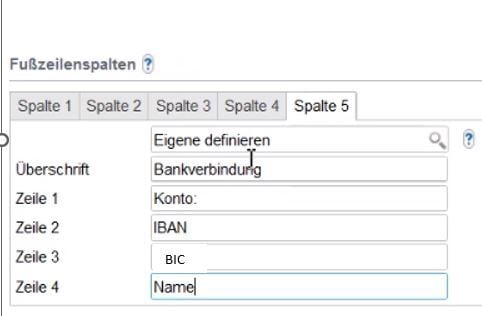
• Zusatzinfos: Bankverbindung, Steuerbefreiung o. Ä. können in den Fußspalten platziert werden (siehe Abschnitt 5).
4. Zahlungsziele, Karenztage & Mahngebühren
• Für jeden Rechnungstyp und jede Mahnstufe lassen sich folgende Felder einstellen:
– Zahlungsziel (Tage bis Fälligkeit)
– Karenztage (zusätzliche Tage bis Mahnvorgang startet)
– Mahngebühr (Betrag, der auf der Mahnung ausgewiesen wird)
• Gebühren reduzieren/erlassen bzw. Fristen verlängern Sie bei Bedarf direkt in der Mahnkontrolle der einzelnen Rechnung.
5. Fußzeilen & Zusatzinformationen
| Szenario | Empfohlene Fußspalte |
|---|---|
| Rechnungen an gesetzliche Kostenträger (DTA/Papier) | Fußspalte 5 |
| Alle anderen Rechnungstypen | Fußspalte 3 |
Hinweis: Für gesetzliche Kostenträger ist die Bankverbindung systemseitig über das IK hinterlegt; Änderungen müssen bei der ARGE IK gemeldet werden.
6. Anzeige der Bankverbindungen auf dem Rechnungstyp "Papierrechnung an Kostenträger"
Kostenträger überweisen Rechnungsbeträge ausschließlich auf das bei der ARGE IK hinterlegte Konto der jeweiligen IK-Nummer. Für DTA-Rechnungen und Papierrechnungen an Kostenträger kann dieser Standard nicht umgangen werden.
Änderungen der Kontodaten sind nur über eine Meldung an die ARGE IK möglich. Ein bloßer Aufdruck der neuen Bankverbindung ersetzt diese Meldung nicht.
Bankverbindung dennoch sichtbar machen
Möchtest du deine Kontodaten zusätzlich im Beleg anzeigen, gehe so vor:
- „Einstellungen“ → „Belegkonfiguration“.
- „Neu“ auswählen.
- Gewünschten Rechnungstyp auswählen.
- Im Bereich „Fußspalten“ die Kontodaten in Spalte 5 eintragen.
- Speichern und über das Auge-Symbol eine Vorschau prüfen.
Hinweis: Für alle anderen Rechnungstypen (außer DTA und Papier an Kostenträger) kannst du Spalte 3 verwenden. Änderungen gelten nur für neu erzeugte Rechnungen.
7. Besondere Fälle & Einschränkungen
• Sammelrechnungen: Versichertendaten erscheinen hier nie einzeln, da mehrere Versicherte enthalten sein können.
• Rentenversicherungs-Mahnung: Wählen Sie Rechnungstyp „Renten- und Unfallversicherung“, fügen Sie den Parameter Versichertennummer hinzu.
• Zuzahlungsrechnungen: Das Zahlungsziel wirkt nur für neu erstellte Belege; bestehende Rechnungen in der Mahnkontrolle anpassen.
• Mehrwertsteuersatz: Änderung nicht über Belegkonfiguration, sondern in Benutzerverwaltung → Vertragsmanagement bzw. direkt in den Abrechnungspositionen.
8. Mahnungen erstellen
- Offene Rechnung in Rechnungen markieren.
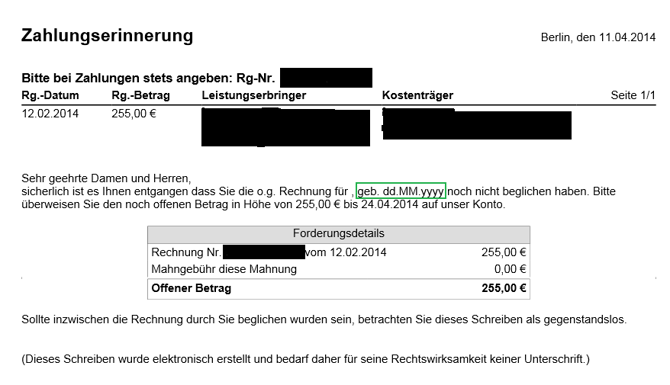
- Reiter Mahnkontrolle öffnen, gewünschte Mahnstufe auswählen und Mahnung erzeugen.
- PDF prüfen, speichern oder direkt versenden.
- Mahngebühren/Fristen bei Bedarf im gleichen Reiter ändern.
9. Anzeige optimieren
• Positionen gruppieren, Footer ausblenden oder Transportinformationen ein-/ausblenden: Optionen finden Sie im Bereich Einstellungen der jeweiligen Konfiguration.
• Nutzen Sie das Auge-Symbol, um eine Musterrechnung zu prüfen, bevor Sie live gehen.
Hashtags
#DMRZ #Belegkonfiguration #Rechnung #Mahnung #Mahngebühr #Zahlungsziel #Fußzeile #Bankverbindung #Rechnungsdesign