
Inhalt
- Rechnungserstellung
- Berechnung der Zuzahlung bei Heilmitteln
- Rezeptgebühr (Zuzahlungspauschale)
- Zuzahlung bei ergotherapeutischen Schienen
- Zuzahlung wird nicht berechnet
- Abrechnung mit dem Sozialamt oder Behörden
- Erstellung einer Privat-, Berufsgenossenschaft- sowie Renten- und Unfallversicherungsrechnung
- Bankdaten auf Papierrechnung
- Rechnung stornieren
1. Rechnungserstellung
Dieser Leitfaden zeigt dir den gesamten Ablauf des Rechnungslaufs.
Problembeschreibung
Viele Nutzer möchten wissen, wie sie aus vollständig erfassten Verordnungen mit wenigen Klicks fehlerfreie Rechnungen für die Krankenkassen erstellen, den gesamten Abrechnungsprozess digital abschließen und falls nötig die Unterlagen korrekt für den Postversand vorbereiten.
Lösungsvorgehen
Schritt 1: Plausibilitätsprüfung und finale Kontrolle
-
Öffne die Kontrollansicht der gewünschten Verordnung.
-
Eine rote Fehlerleiste rechts signalisiert offene Fehler oder fehlende Angaben.
-
Arbeite die Fehlerliste ab, indem Du über die Bearbeiten-Buttons in die jeweiligen Abschnitte springst und die Daten korrigierst.
-
Erst wenn die Fehlerleiste verschwindet, wird die Verordnung mit einem grünen Häkchen markiert.
Schritt 2: Rechnungserstellung
-
Über die Maske Nächste Schritte bei dem Option Rechnung erstellen kannst Du den Gesamtbetrag von korrekt erfassten Belege sehen.
Bitte beachte: Wenn Du auf „Rechnungen erstellen“ klickst, werden alle korrekt erfassten Belege in Rechnung gestellt.
Wenn Du nur bestimmte HMVO abrechnen möchtest, filtere diese bitte zunächst entsprechend oder stelle die Belege zurück, die nicht abgerechnet werden sollen. -
Klicke auf Rechnung erstellen. Nach dem Klick auf Rechnung erstellen erscheint ein Pop-up-Fenster zur Bestätigung.
Schritt 3: Ergebnisse einsehen Reiter "Rechnungen"
-
Im Reiter Rechnungen findest du dein digitales Rechnungsarchiv mit allen erzeugten Rechnungen und Zuzahlungsrechnungen (inkl. Nummer, Datum, Betrag).
Schritt 5: Rechnungen und Verordnungen für den Postversand vorbereiten
-
Im Reiter Rechnungen findest du am Ende jeder Zeile ein Druckersymbol.
-
Drucke die Verordnungen direkt auf die offiziellen Vordrucke (Muster 13).
-
Achte darauf, dass IK-Nummer, Rechnungs- und Belegnummer korrekt und leserlich aufgedruckt sind.
Schritt 6: Rechnungsdruck
-
Wechsle in den Reiter Rechnungen.
-
Drucke die Sammelrechnung und den Begleitzettel über das Druckersymbol.
Schritt 7: Versandvorbereitung
-
Lege alle Unterlagen (Sammelrechnung, Begleitzettel, bedruckte Verordnungen) bereit.
-
Sortiere die Verordnungen exakt in der Reihenfolge, die auf dem Begleitzettel angegeben ist (meist nach Belegnummer).
-
Bündele die Unterlagen pro Annahmestelle der Krankenkasse.
Schritt 8: Postversand
-
Stecke die Sammelrechnung mit den sortierten Unterlagen in einen Umschlag (je Annahmestelle).
-
Frankiere den Umschlag ausreichend.
-
Bringe den Umschlag zur Post.
2. Berechnung der Zuzahlung bei Heilmitteln
Problembeschreibung:
Du möchtest wissen, wie sich die Zuzahlungshöhe berechnet.
Mögliche Lösung:
-
Die Zuzahlung beträg 10 Euro je Verordnung + 10 % je Behandlungseinheit.
-
Die Zuzahlung wird von dem Gesamtbetrag der Rechnung abgezogen und dem Patienten direkt vom Leistungserbringer in Rechnung gestellt.
-
Der übrige Betrag der Gesamtrechnung wird dem Kostenträger in Rechnung gestellt.
Gesetzliche Regelung der Zuzahlung
Keine Zuzahlung für Hausbesuche?
3. 10 € - Pauschale der Zuzahlung wird nicht korrekt berechnet
Ist der Versicherte zu Beginn der Behandlung von der Zuzahlung befreit, so entfällt die Zuzahlungspauschale von 10 €. Hier wird lediglich der Prozentuale Anteil je Behandlung im zuzahlungspflichtigen Zeitraum fällig.
Patienten die am Verordnungsdatum noch keine 18 Jahre alt sind, müssen die Rezeptgebühr auch nicht bezahlen.
Es wird keine Zuzahlung berechnet
4. Zuzahlung bei ergotherapeutischen Schienen
Abrechnung von ergotherapeutischen Schienen
Problembeschreibung:
Du möchtest ergotherapeutische Schienen abrechnen.
Mögliche Lösung:
-
Die Schienen werden gemeinsam mit den Therapieleistungen auf einer Heilmittelverordnung verordnet.
-
Die Schienen können mit den folgenden Positionsnummern abgerechnet werden:
54405 = Ergother. temp. Schiene - ohne Kostenvoranschlag
54406 = Ergother. temp. Schiene - mit Kostenvoranschlag
Die Schienen sind von der Zuzahlung befreit. Dies wird automatisch von dem System erkannt und von der Zuzahlungsberechnung ausgeschlossen.
5. Zuzahlung wird nicht berechnet
In der Heilmittelverordnung wird keine Zuzahlung berechnet
Obwohl in der Heilmittelverordnung der Haken bei 'Zuzahlungspflich't gesetzt wurde,
berechnet das System keine Zuzahlung; es wird keine Zuzahlungsrechnung beim Rechnungslauf
erstellt.
Lösung:
Überprüfe das Geburtsdatum des Patienten.
Wenn der Patient jünger als 18 Jahre ist, berechnet das System keine Zuzahlung
Die Berechnung der Zuzahlung ist fehlerhaft
Es wird keine Rezeptgebühr berechnet
6. Abrechnung mit dem Sozialamt oder Behörden
Problembeschreibung:
Du möchtest mit dem Sozialamt oder einer anderen Behörde abrechnen.
Mögliche Lösung:
Für die Abrechnung mit dem Sozialamt muss unter Verordnung erfassen die Papierrechnung an Kostenträger ausgewählt werden. Bei dem Feld Kostenträgererkennung bitte Privat Privat versichert auswählen.
7. Erstellung einer Privat-, Berufsgenossenschaft- sowie Renten- und Unfallversicherungsrechnung
Problembeschreibung:
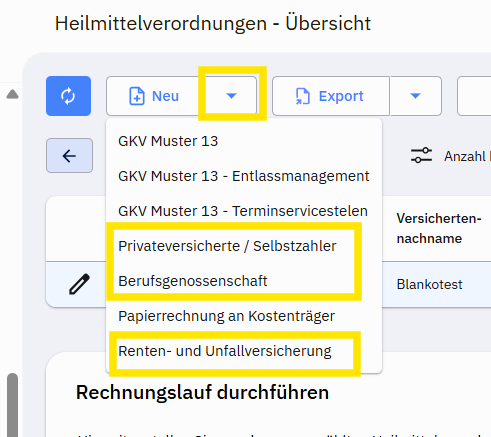
Du möchtest eine Privatrechnung, eine Rechnung an die Berufsgenossenschaft (BG) oder eine Rechnung an die Deutsche Rentenversicherung erstellen.
Mögliche Lösung
-
Wähle bei der Erfassung der Verordnung den jeweils passenden Rechnungstyp aus.
-
Wähle im Feld „Kostenträgererkennung“ die Option „Privat – privat versichert“ aus.
-
Unter Schritt 2 kannst Du die Behandlungsdaten wie gewohnt erfassen.
Hinweis: Bei einer Privatrechnung hast Du außerdem die Möglichkeit, die Preise manuell einzugeben.
8. Bankdaten auf Papierrechnung
Du möchtest Deine Bankdaten auf der Papierrechnung anzeigen lassen.
Mögliche Lösung:
Normalerweise können Kostenträger deine Bankdaten über dein Institutionskennzeichen (IK) auslesen. Es gibt bei DMRZ.de aber auch eine alternative Möglichkeit, deine Bankdaten direkt auf die Rechnung zu drucken.
Hier ist eine einfache Anleitung, wie du das über die Belegkonfiguration einrichten kannst:
- Gehe in der linken Menüleiste auf Einstellungen und dann auf Belegkonfiguration.
- Klicke oben auf Neu, um eine neue Konfiguration anzulegen.
- Wähle unter Hauptrechnungen oder Nebenrechnungen die Rechnungsarten aus, auf denen deine Bankdaten erscheinen sollen (z. B. Papierrechnung an Kostenträger / Zuzahlung).
- Scrolle nach unten zu den Fußzeilenspalten und wähle den Reiter „Spalte 5“ aus.
- Wichtig: Wähle in einer der Spalten nicht den vordefinierten Punkt "Bankverbindung" aus. Klicke stattdessen auf das Feld und wähle Eigene definieren aus.
- Trage nun deine Bankverbindung manuell in die Zeilen ein.
Anschließend werden deine Bankdaten auf den ausgewählten Rechnungsarten in der Fußzeile angedruckt.
9. Rechnung stornieren
Du möchtest eine Rechnung stornieren, beispielsweise aufgrund einer doppelten Erfassung.
Mögliche Lösung:
Nach der Stornierung kannst Du die in der stornierten Rechnung enthaltenen Heilmittelverordnungen in der Maske „Heilmittelverordnung“ weiterbearbeiten und anschließend erneut abrechnen.
So stornierst Du eine Rechnung:
- Klicke in der Menüleiste auf Rechnungen.
- Suche die Rechnung, die du stornieren möchtest, über das Suchfeld.
- Klicke bei der entsprechenden Rechnung auf das Zahnradsymbol, um die Optionen zu öffnen. Wie du in dem von dir bereitgestellten Beispielbild sehen kannst, erscheint daraufhin ein Menü.
- Wähle in diesem Menü die Option Rechnung stornieren aus.
So rufst du stornierte Rechnungen auf:
- Klicke auf den kleinen Pfeil rechts neben dem Lupensymbol im Suchfeld.
- Wähle anschließend die Option Stornierte anzeigen.
Hinweis: Der Kostenträger wird über die Stornierung nicht automatisch informiert. Bei Bedarf nimm bitte Kontakt mit dem Kostenträger auf.
Bitte beachte: Wenn Du die Belege erneut in den Rechnungslauf gibst, werden sie erneut auf Dein Abrechnungsvolumen angerechnet. Dies gilt nicht, wenn Du das Basismodul nutzt.